상담 신청
티토마케팅안내진행과정패키지안내
전체 서비스네이버 플레이스네이버 블로그홈페이지 제작
지역 기반 학원의 첫 번째 마케팅

우리 동네에서 찾는 학원,
플레이스부터 준비하세요.

학원은 지역을 기반으로 운영되는 서비스입니다.지도 기능인 네이버 플레이스에 내 학원 정보가 제대로 담겨 있어야,학부모에게 노출될 수 있습니다.

플레이스 11가지 세팅 살펴보기 ↓
왜 플레이스가 먼저일까요?

네이버 플레이스로 학원을 찾는
학부모의 행동흐름 3단계

STEP 01

찾고

“우리 동네 피아노학원”

학부모는 다닐 수 있는 거리 안에서 학원을 찾습니다.지역과 과목에 맞는 학원 정보를 먼저 준비합니다.

STEP 02

비교하고

“어떤 수업을 할까?”

사진, 교육 대상, 수업 소개와 운영시간. 여러 학원 사이에서 내 학원을 이해하고 선택할 근거를 보여줍니다.

STEP 03

문의합니다

“상담 한번 받아볼까?”

예약과 톡톡을 연결해, 관심이 생긴 순간 학부모가 편하게 문의할 수 있도록 합니다.

익숙한 네이버 화면,
내 학원의 첫인상입니다.

학부모가 위치를 확인하고, 수업 사진을 살펴보고, 연락처를 찾는 공간입니다.

TEATO는 제공해주신 자료와 학원 운영 방식에 맞춰 초기 정보를 세팅합니다.
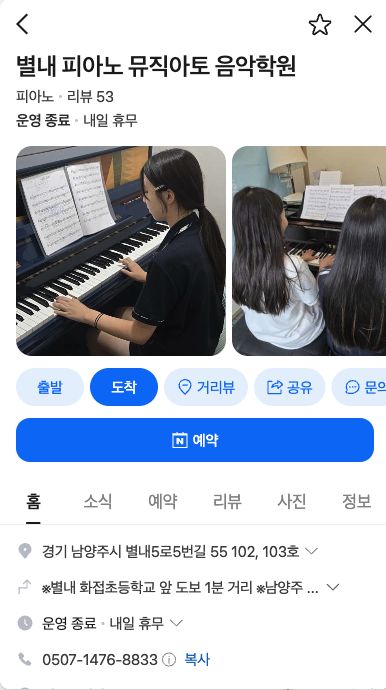
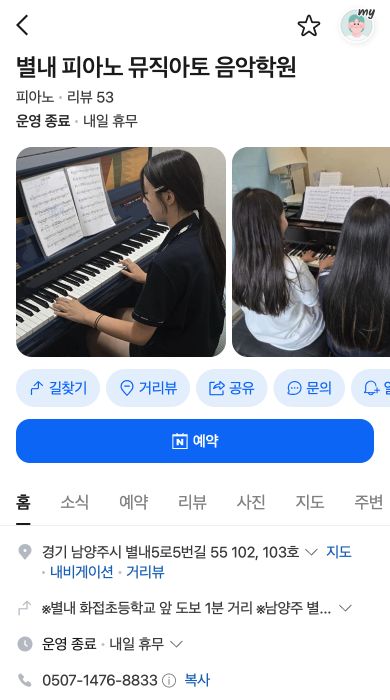
별내 피아노 뮤직아토 음악학원의 실제 플레이스: 수업 사진, 예약 버튼, 위치와 연락처
직접 운영하는 학원의 실제 플레이스 화면
별내 피아노 뮤직아토 음악학원 · 2026.10.10 캡처
네이버에서 실제 화면 보기 ↗
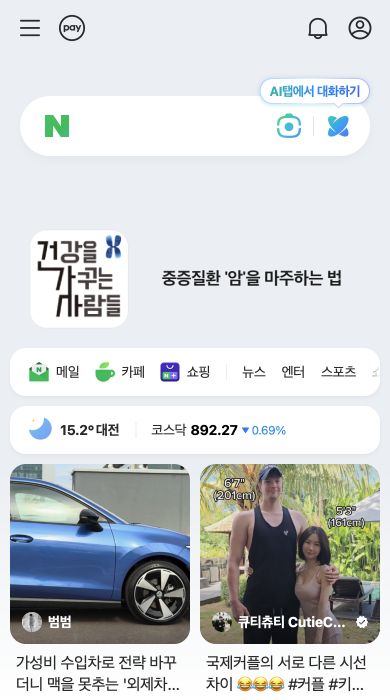
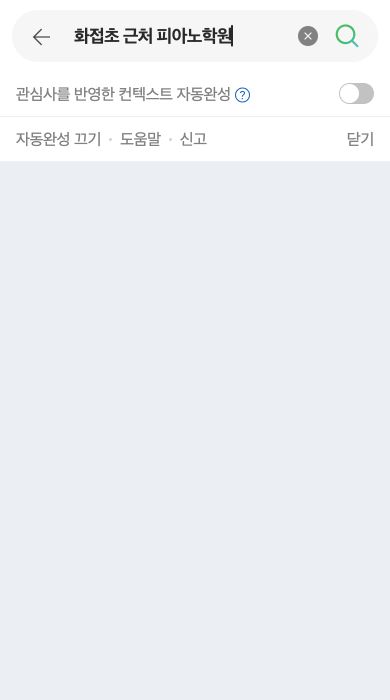
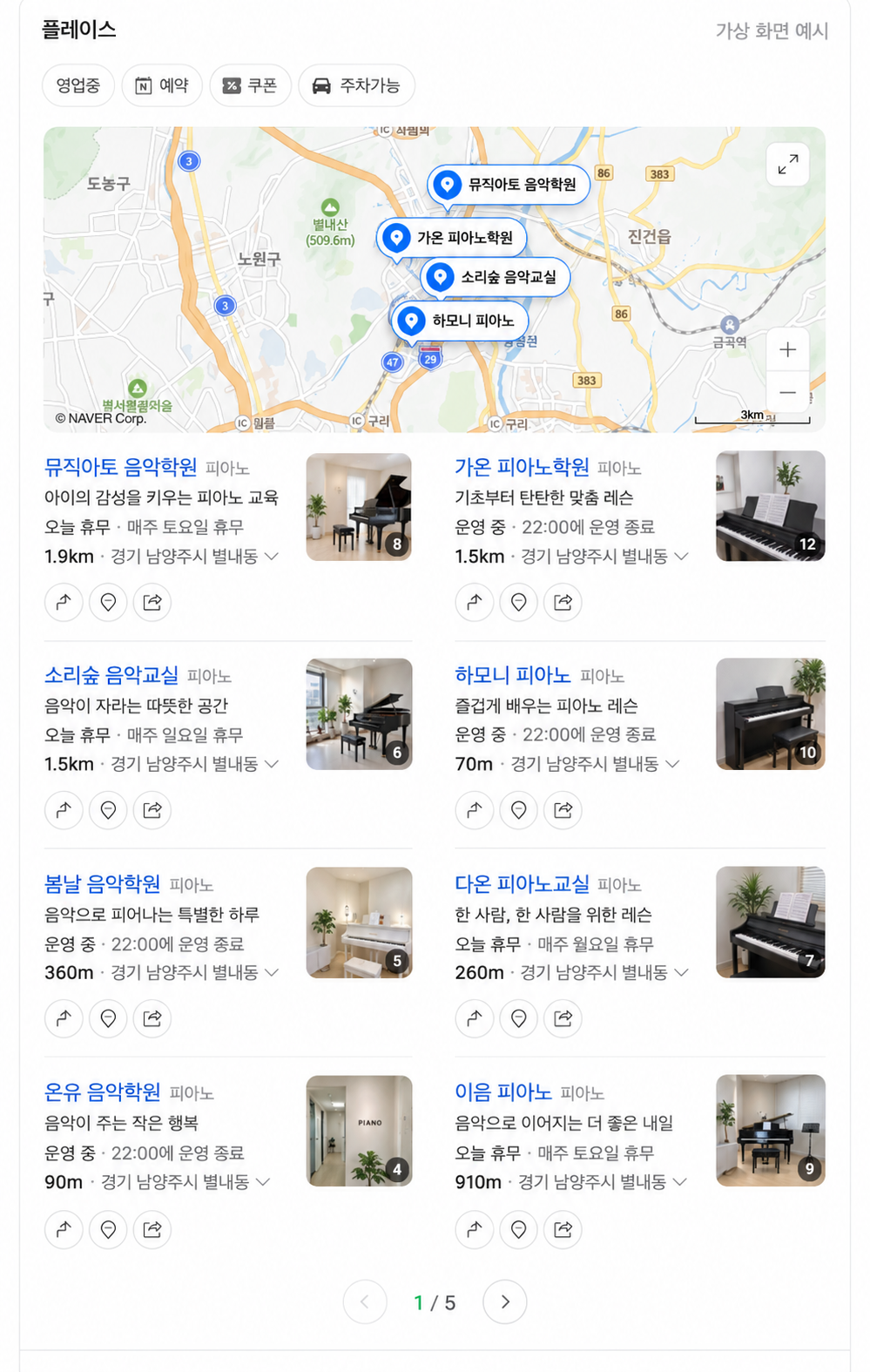
네이버 모바일 첫 화면화접초 근처 피아노학원 검색어 입력 화면지도와 두 열의 학원 목록으로 구성된 가상 플레이스 검색 화면가상 학원 정보로 구성된 플레이스 목록뮤직아토 실제 모바일 플레이스
학부모의 시선으로 따라가 보세요

검색 한 번에서,
내 학원과의 첫 만남까지.

  1. 네이버에서 지역과 과목 검색
  2. 아래로 내려 플레이스 확인
  3. 학원을 눌러 사진과 예약 확인

검색 결과와 목록은 가상 학원 정보로 제작한 예시 화면입니다.
첫 화면과 마지막 뮤직아토 상세 화면은 실제 네이버 캡처입니다.
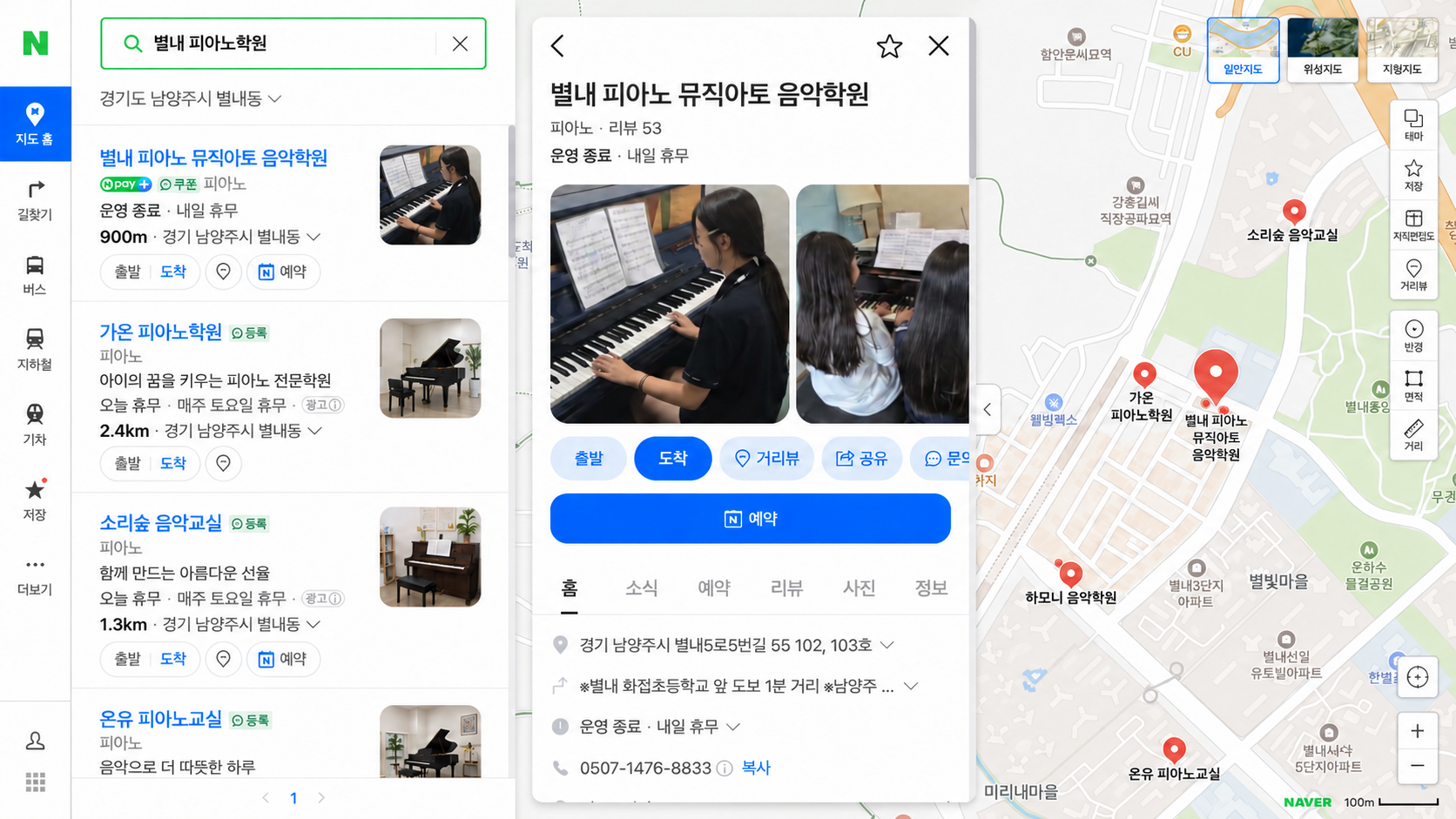
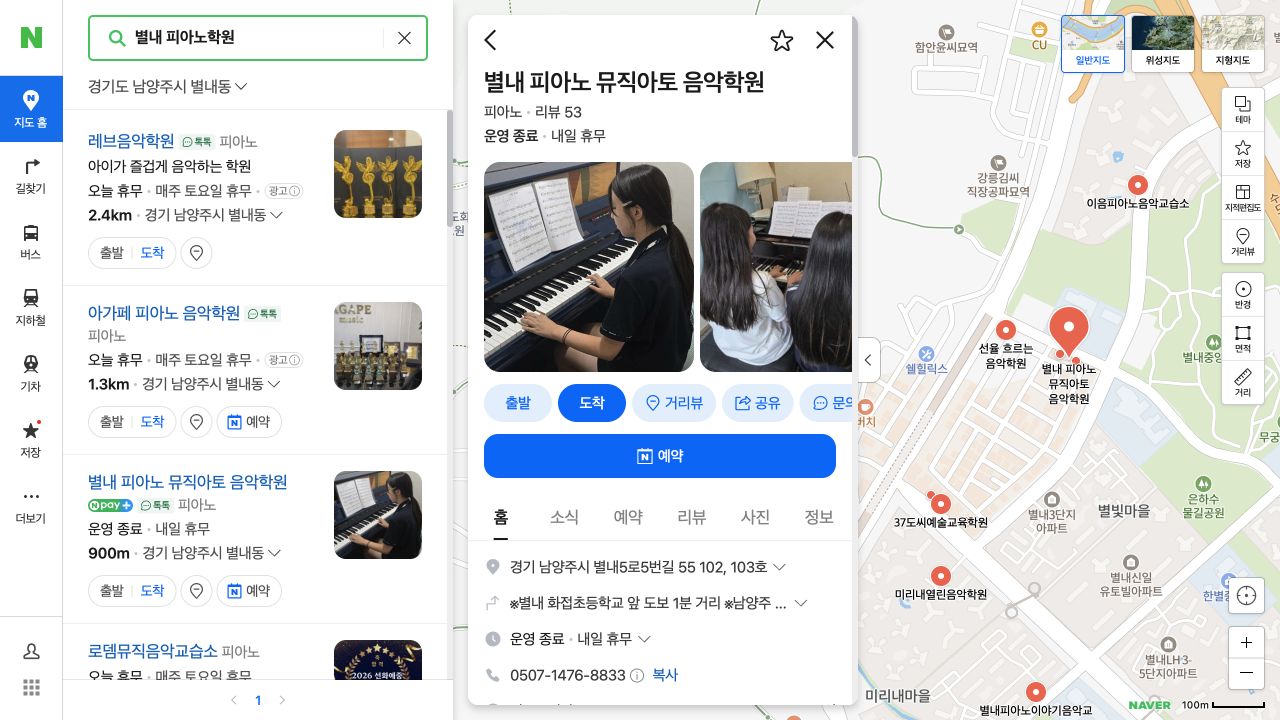
실제 운영 학원 화면

지역 검색과 지도에서,
사진과 예약까지 한눈에.

뮤직아토의 실제 플레이스 정보에 가상 주변 학원과 지도를 조합한 예시 화면입니다. 주변 학원 정보는 흐림 처리했습니다.
TEATO PLACE SETUP

학부모에게 가장 먼저 발견되는
11가지 플레이스 세팅 노하우

등록만으로 끝내지 않습니다.
학부모가 찾는 검색어와 학원 정보를 연결하고,
사진과 상담 동선까지 목적에 맞게 세팅합니다.

01

지역·과목 키워드

학부모가 찾는 말에서 시작합니다

학부모가 찾는 지역과 과목의 검색어를 살펴, 유료 광고 없이도 발견될 수 있는 정보 구성을 설계합니다.

  • 지역·과목 검색어 확인
  • 학원의 교육 대상 반영
  • 대표 키워드 구성
02

상호·업종·위치

찾아올 수 있는 정확한 정보

학원명, 업종과 지도 위치 등 기본 정보를 확인합니다.

  • 학원명·업종 확인
  • 지도 위치 확인
  • 기본 정보 정리
03

대표 사진

첫 화면에서 전하는 수업의 매력

검색 결과에서 수업의 매력이 먼저 보이도록 대표 사진을 선정하고 정리합니다.

  • 대표 사진 선정
  • 사진 순서 정리
  • 수업 특징이 보이는 장면
04

수업·공간 사진

사진만 봐도 그려지는 학원 생활

선생님, 실제 수업과 내부·외부 공간을 보여줘 비교에 필요한 정보를 담습니다.

  • 실제 수업 장면
  • 선생님과 지도 모습
  • 내부·외부 공간
05

교육 소개·세부 정보

비교할 때 필요한 정보를 구체적으로

교육 대상, 과목, 지도 방식, 시설과 편의 정보를 구체적으로 기재합니다.

  • 교육 대상·과목
  • 수업 방식·특징
  • 시설·편의 정보
06

운영시간·오시는 길

방문 전에 궁금한 점을 줄입니다

휴무, 위치와 방문 안내를 정리해 학부모의 궁금증을 줄입니다.

  • 운영시간·휴무
  • 찾아오는 길
  • 주차·방문 안내
07

수강료·필수 표시사항

신고 자료를 기준으로 꼼꼼하게

제공된 학원 등록 정보와 수강료 자료를 기준으로, 관할 교육청의 적용 기준을 확인해 표시사항을 정리합니다.

  • 수강료 정보 정리
  • 학원 등록정보 확인
  • 적용되는 표시 기준 확인
08

네이버 상담 예약

관심이 생긴 순간, 바로 상담 예약

연령·수업별 상담 상품과 가능한 시간을 구성해 네이버에서 바로 예약하도록 연결합니다.

  • 상담 상품 구성
  • 예약 가능 시간 설정
  • 연령·수업별 안내
09

네이버 톡톡

수업 중에도 문의를 놓치지 않도록

운영시간 밖에도 문의를 남길 수 있는 창구를 열고 안내 메시지를 설정합니다.

  • 톡톡 연결
  • 문의 접수 안내
  • 학원 응대 방식 반영
10

스마트콜·연락 동선

연락하고 싶은 순간, 편하게

전화 문의가 가능한 연락처를 확인하고, 적용 가능한 스마트콜 기능을 연결합니다.

  • 전화번호 확인
  • 스마트콜 적용 확인
  • 전화 문의 동선 정리
11

블로그·연결 기능

콘텐츠에서 상담까지 자연스럽게

블로그 연결과 네이버페이 등 학원에 적용 가능한 기능을 확인하고 초기 세팅을 마무리합니다.

  • 블로그 연결
  • 예약 등 연결 기능 확인
  • 전체 연결 상태 점검
좋은 수업이, 지역 학부모에게 닿도록

지금 내 학원,
학부모에게 잘 보이고 있나요?

학원명과 지역을 알려주세요.
내 플레이스에 필요한 세팅부터 함께 살펴보겠습니다.

내 학원 플레이스 상담하기 카카오톡으로 편하게 이야기 나눠보세요.